致全体同学:
为进一步优化大家学习生活的用网体验,方便大家通过校园网查阅校内资源,同时享受高速、稳定、便捷的网络服务,我校已经开通校园网服务,现将具体开户事宜说明如下:
(一)账号密码
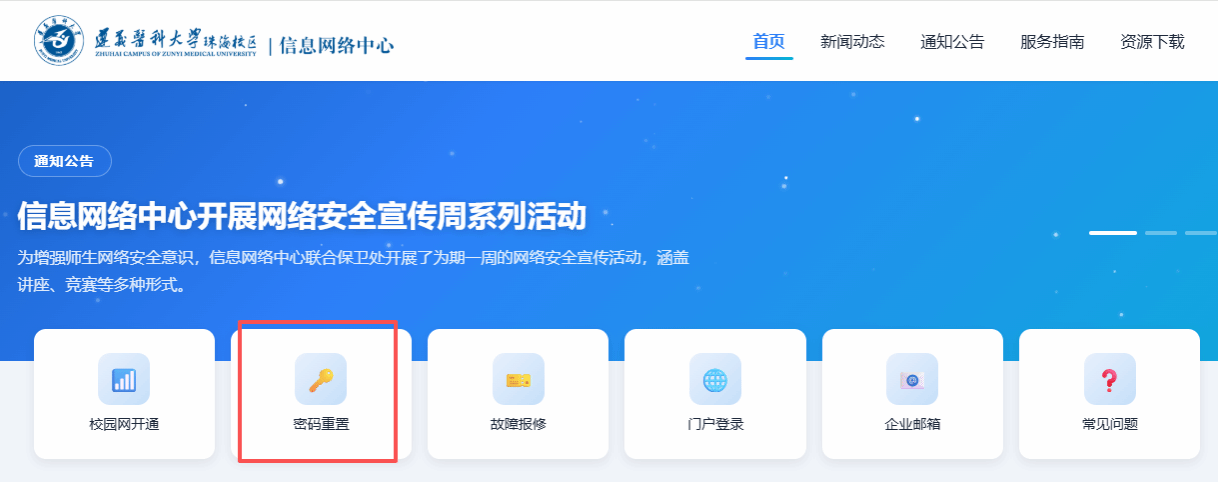
新生入学后,学校通常会统一生成以学号为用户名的校园网上网账号,密码为统一身份认证密码,需要开通相应的校园网套餐才能访问互联网。如果遇到密码错误问题,请移步信息网络中心主页“密码重置”选项,如下所示。
(二)开通校园网:
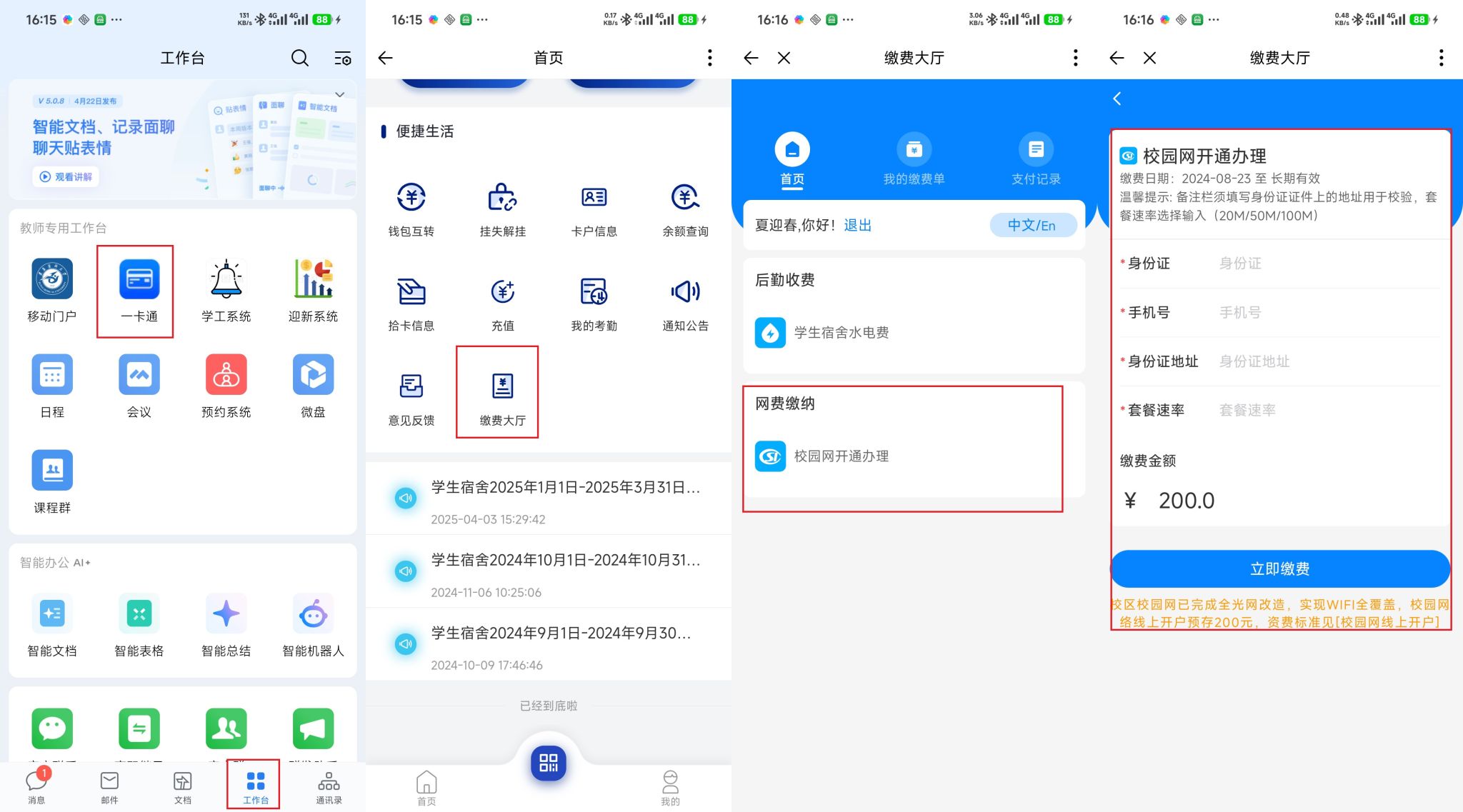

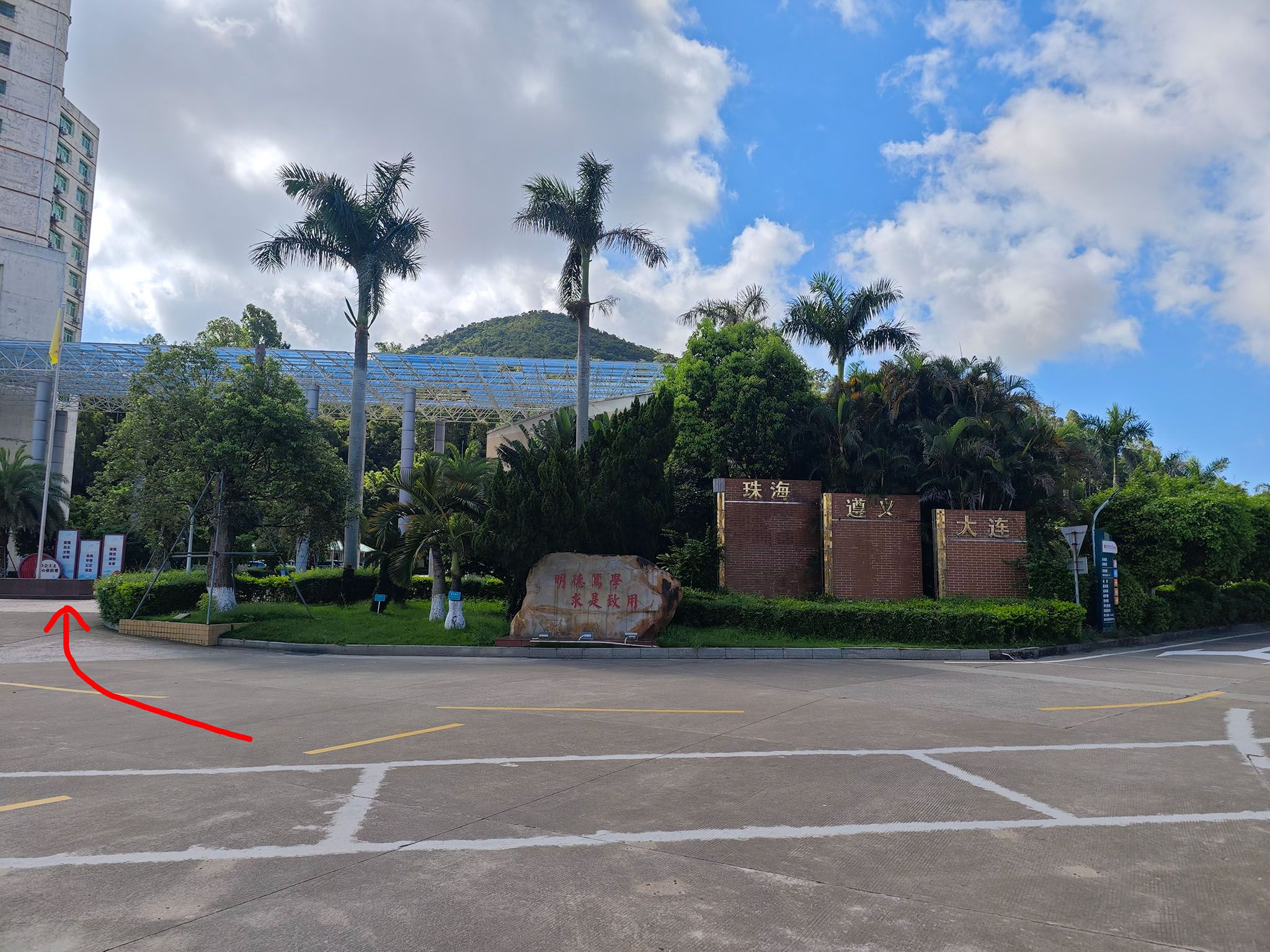
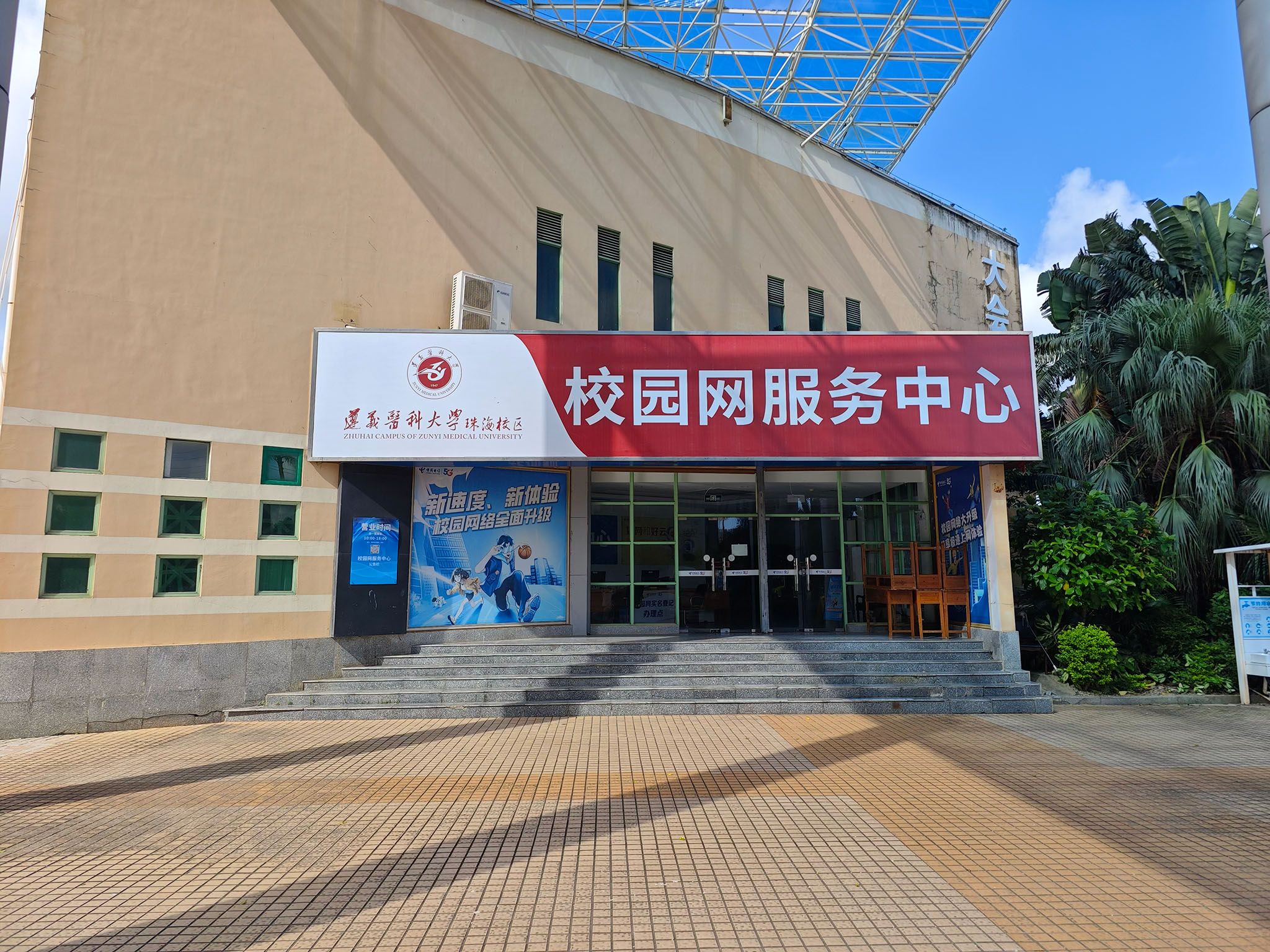
(三)校园网套餐:
(四)认证登录网络:
无线网络:在设备Wi-Fi列表中选择学校官方无线信号(ZMU-ZH),连接后浏览器会自动弹出认证页面,输入账号、密码即可登录。如果认证成功,会出现下图所示的欢迎页面。
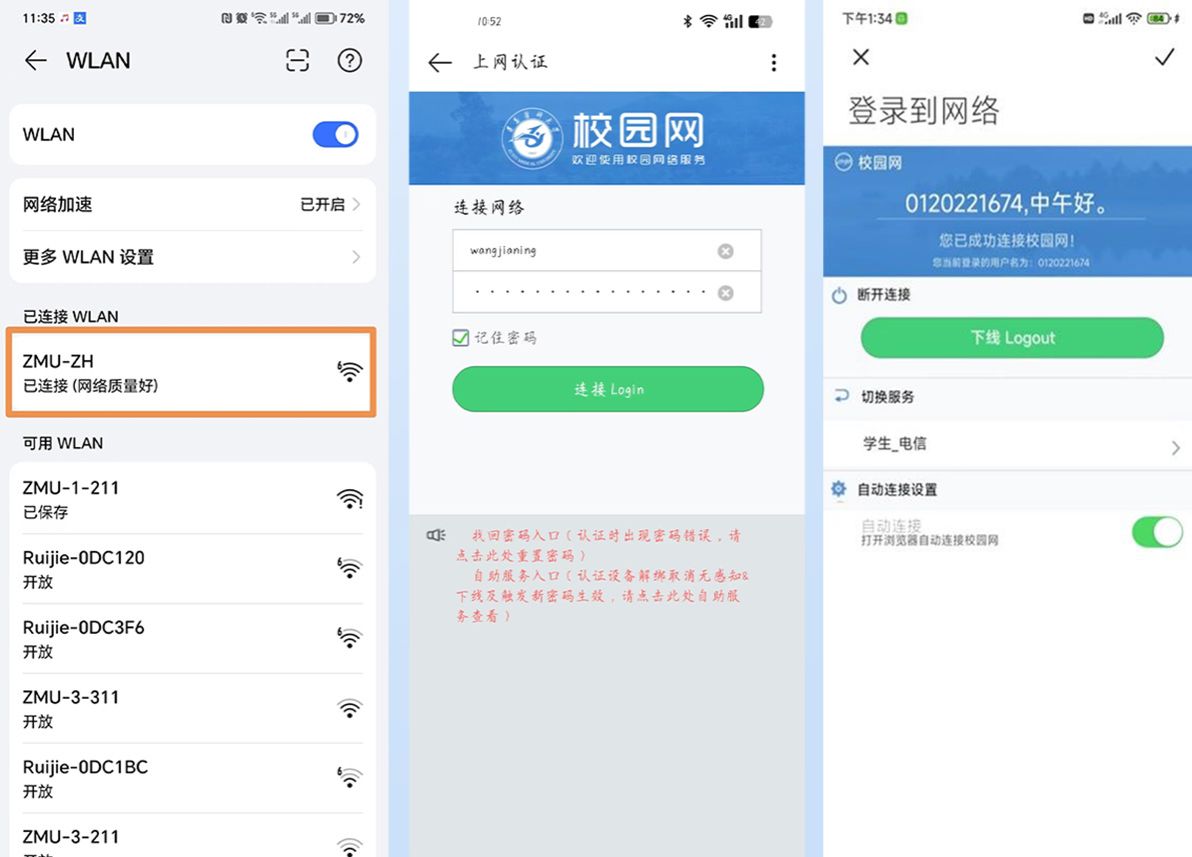
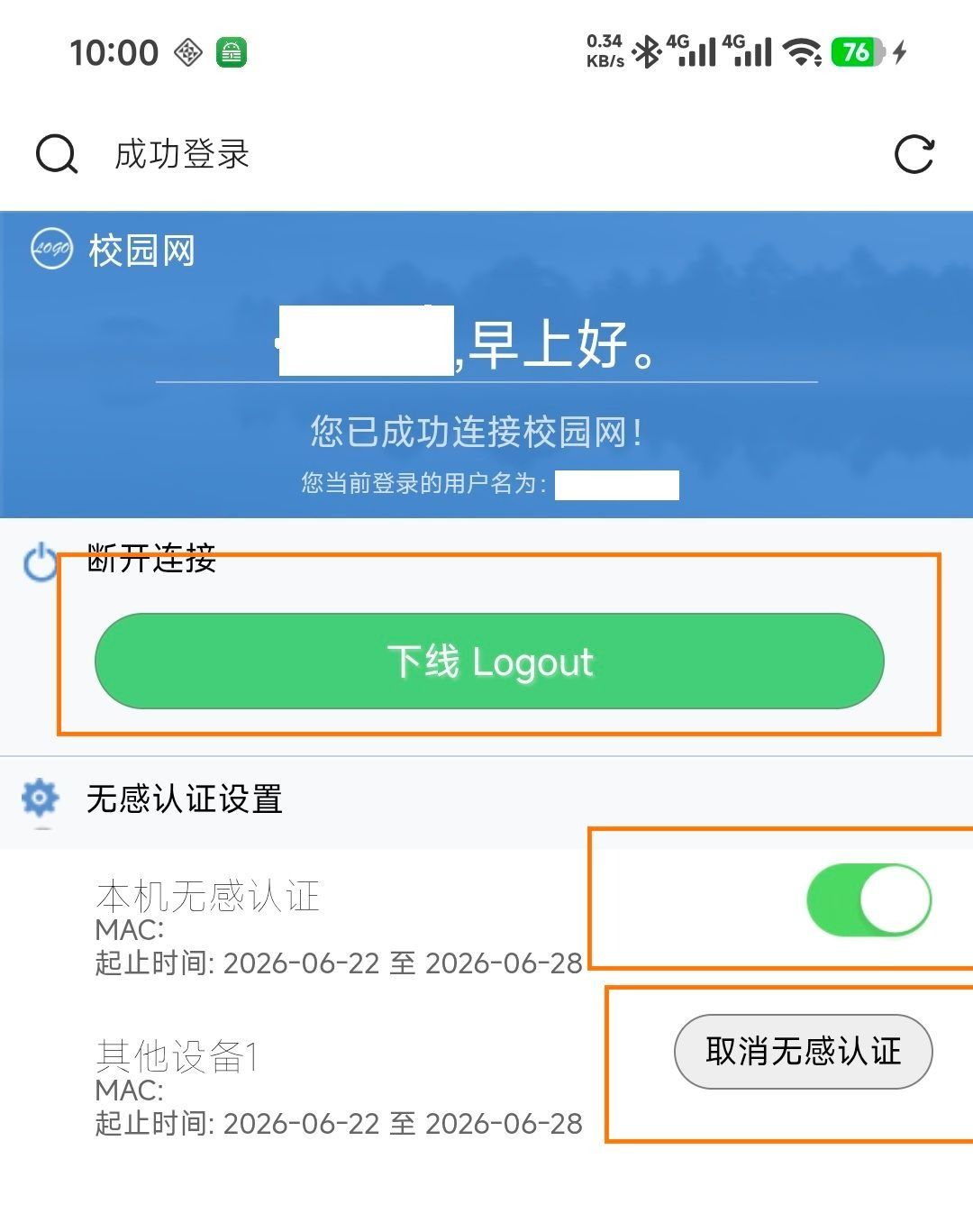
无感认证:认证成功之后的7天内无需再进行认证(如遇到问题,请参考本页 常见问题)。如果不需要无感认证,请访问“认证页面”,取消无感认证。
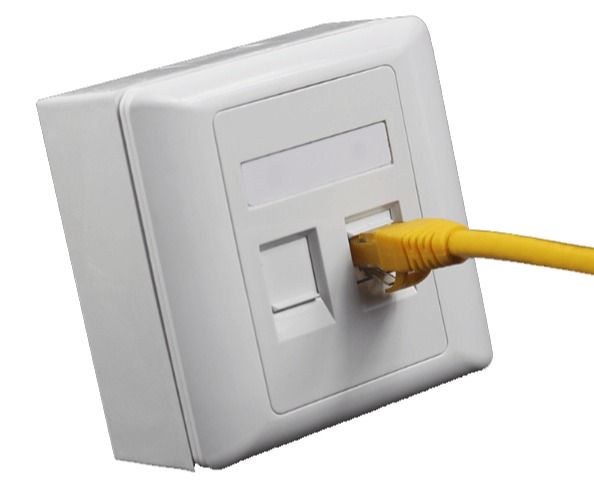
有线网络:使用网线连接宿舍桌子下方网络端口,登录后即可上网。
(五)计费规则
1. 时间规则
以自然月(首日 00:00至末日23:59)为单位。
寒暑假时间:1月、2月、7月、8月。
非寒暑假时间:3月、4月、5月、6月、9月、10月、11月、12月。
2. 寒暑假使用规则
校园网使用状态以认证系统记录的“成功登录”事件为准。
使用宽带:登录校园网,从认证成功开始计时。计费时长按分钟累计,不足1分钟按1分钟计算。跨自然月的持续在线时长,按认证日志拆分至各自然月分别计费。
不使用宽带:当月无任何登录校园网记录。用户若计划在寒暑假暂停宽带服务,须在假期开始之前取消无感认证(请访问“认证页面”取消),并手动下线,以免因终端自动重连产生费用。
3. 费用规则
区分单独宽带、融合套餐。
(1) 非寒暑假期间:正常收取30元/月,宽带不限时长。
(2) 寒暑假期间:
(六)障碍报修
在使用校园网的过程中,如果遇到问题,请通过以下渠道进行反馈:

(七)常见问题:
1. 无法弹出认证页面
一些设备(如苹果手机)可能无法弹出认证页面,可按照下列方法连接校园网。
方法1
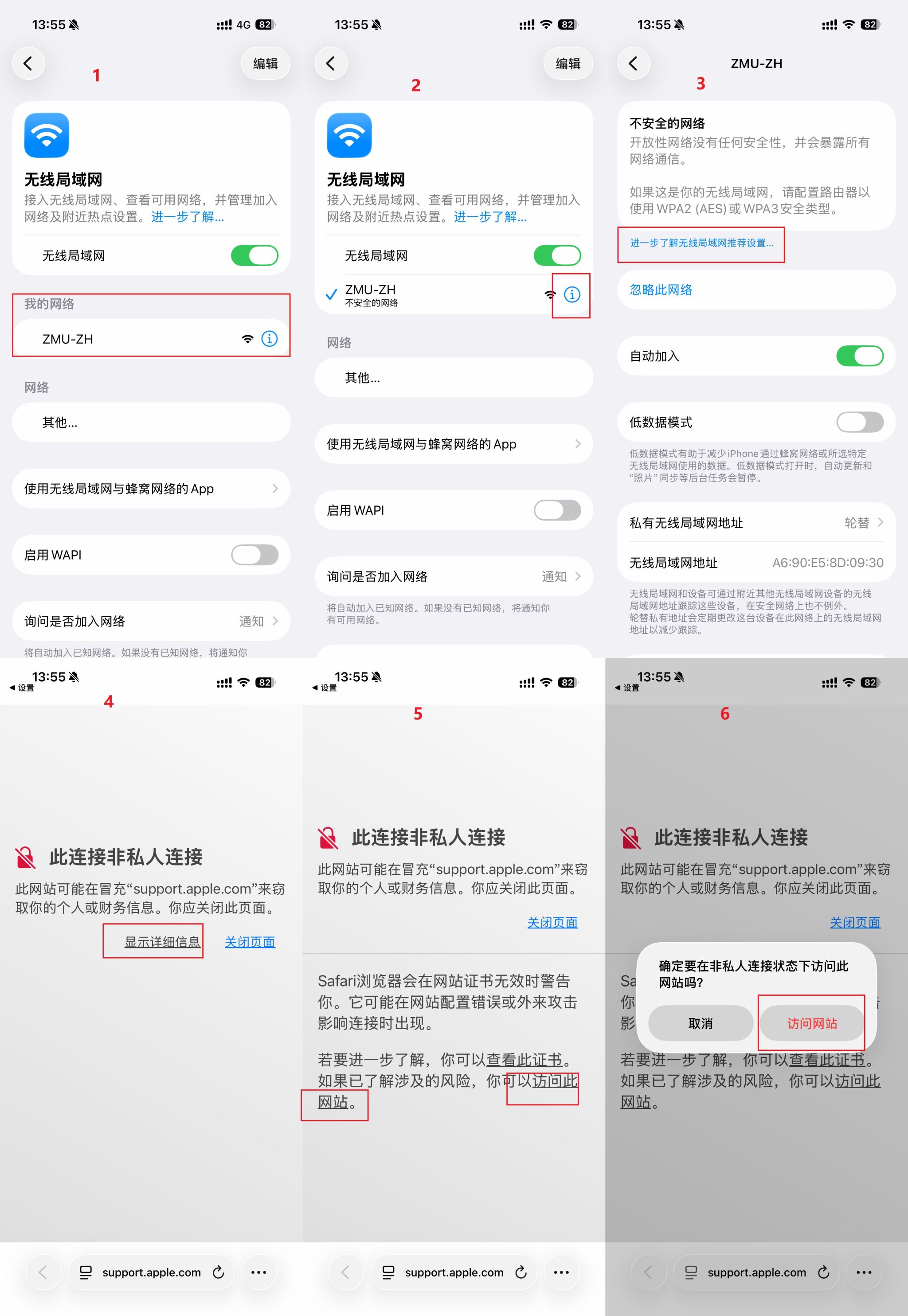
方法2
2. 无感认证失效
(1)校园网无感认证状态最长持续7天,之后需要重新输入账号密码进行认证。
(2)无感认证状态依赖设备MAC地址判断用户身份。近年来,手机、电脑往往会启用随机MAC地址功能,对于认证系统而言,相当于每次连接校园网都是一张“新面孔”,系统自然认不出来,就会要求重新登录。
如果不使用无感认证功能,请忽略本提示。如果想使用无感认证功能,请参考如下资料(不同机型可能有所变化):
(1)苹果iOS/iPadOS:打开“设置”->“无线局域网”->点击当前WiFi网络右侧的“i”图标->关闭“私有无线局域网地址”。在iOS18等新版本中,可能需要选择“关闭”或“固定”。
(2)安卓:打开“设置”->“WLAN”->点击最右侧的箭头,找到隐私选项,将“使用随机MAC”,更改为“使用设备MAC”。
(3)Windows 10 / 11:点击任务栏右下角“网络图标” -> 选择当前Wi-Fi的“属性”(或点击网络名后的“i”图标) -> 找到并关闭“随机硬件地址”功能。
